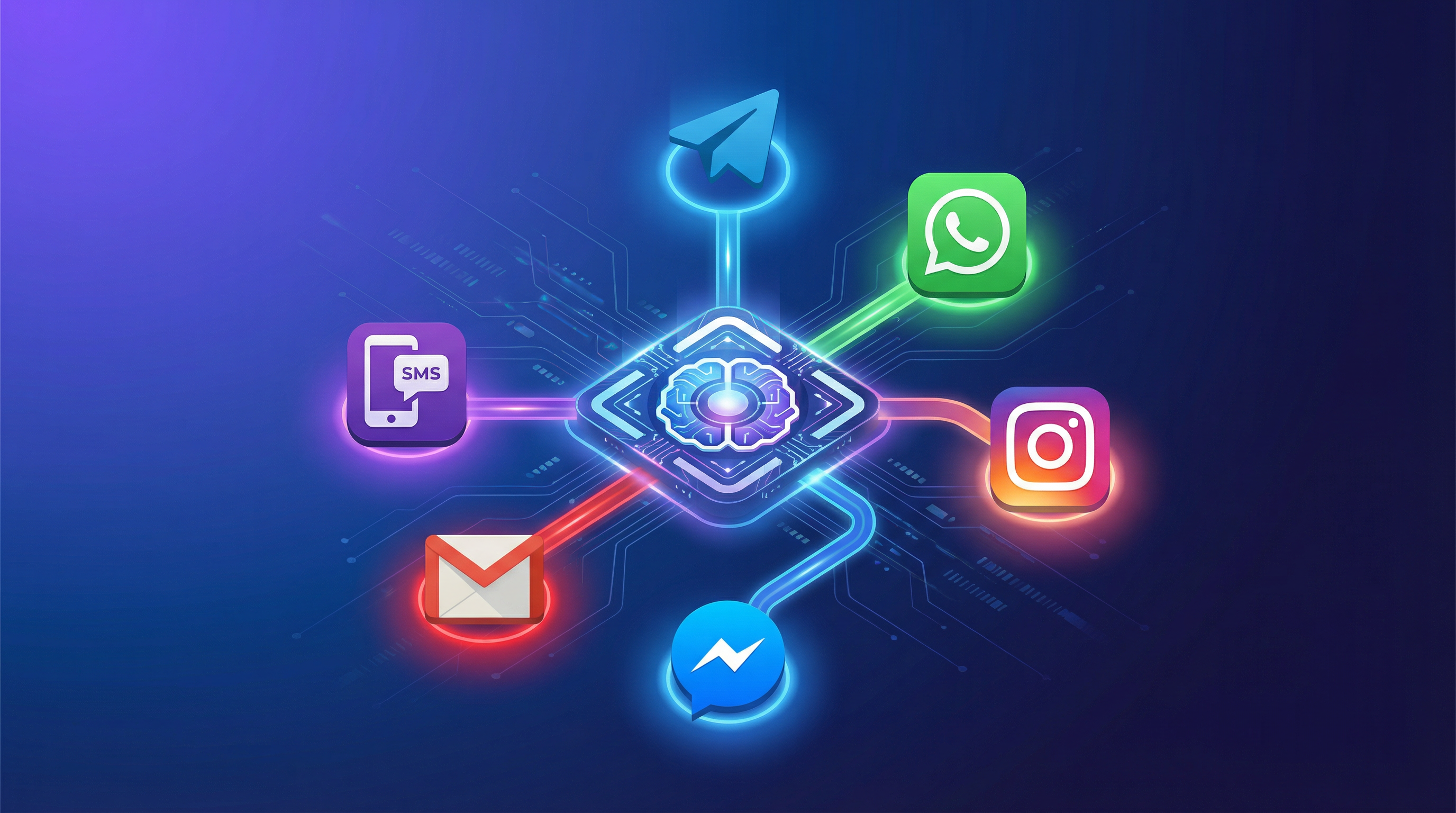
One Bot, Every Channel
Your customers don't live on just one platform. Some prefer WhatsApp, others use Telegram, and many will DM you on Instagram. The beauty of Mugib is that you train your AI once — then deploy it across every channel with the same knowledge base, the same personality, and the same quality.
In this guide, we will walk through how to connect each supported channel from the Channels page inside your project dashboard.
How Channels Work in Mugib
Every channel in Mugib follows the same lifecycle:
- Create — Choose a channel type and enter the required credentials.
- Start — Activate the connection. The channel goes "Live" and begins receiving messages.
- Test — Send a test message to verify the connection is healthy.
- Monitor — View message counts and status (Connected, Disconnected, Error) from the dashboard.
- Stop — Pause the channel temporarily without deleting it.
All channels share common optional settings: a Welcome Message (sent when a user starts a new conversation) and an Error Message (fallback when the AI fails to respond).
Channel 1: Telegram
Telegram is the easiest channel to set up — you only need one thing: a Bot Token.
How to Get Your Bot Token
- Open Telegram and search for @BotFather.
- Send
/newbotto create a new bot. - Choose a name (display name) and a username (must end in "bot", e.g.
AcmeSupportBot). - BotFather will reply with your Bot Token — a string like
123456789:ABCdefGhIjKlMnOpQrStUvWxYz. - Copy this token.
Connect in Mugib
- Go to your project's Channels page and click Add Channel.
- Select Telegram from the channel type grid.
- Enter a Channel Name (e.g. "Telegram Support").
- Paste your Bot Token from BotFather.
- Optionally set a Welcome Message and Error Message.
- Click Create.
After creating, click the Start button (green play icon) on the channel card. Your bot is now live on Telegram. Send it a message to test!
Tip: You can also click the Test Connection (lightning bolt icon) button to verify the token is valid before starting.
Channel 2: WhatsApp Business API
WhatsApp requires a Meta Business account and access to the WhatsApp Business Platform (formerly Cloud API). This is the official API — not WhatsApp Web hacks.
Prerequisites
- A Meta Business Account at business.facebook.com.
- A registered WhatsApp Business App in Meta's developer portal.
- A verified phone number connected to WhatsApp.
What You Need
- Phone Number ID — Found in your Meta Business dashboard under WhatsApp > Getting Started.
- Access Token — A permanent access token (not the temporary test token). Generate this from the Meta for Developers portal under System Users.
- Verify Token — A custom string you create (e.g.
mugib_verify_2026). This is used to verify the webhook connection between Meta and Mugib.
Connect in Mugib
- Click Add Channel and select WhatsApp.
- Enter a Channel Name (e.g. "WhatsApp Support").
- Paste your Phone Number ID, Access Token, and Verify Token.
- Set your Welcome and Error messages.
- Click Create, then Start.
Set Up the Webhook in Meta
After starting the channel in Mugib, you need to configure the webhook in Meta's developer portal:
- Go to your WhatsApp app in Meta for Developers.
- Navigate to Configuration > Webhook.
- Set the Callback URL to Mugib's webhook endpoint (shown in the channel settings).
- Set the Verify Token to the exact same string you entered in Mugib.
- Subscribe to the messages field.
Note: WhatsApp has a 24-hour messaging window. Customers must message you first before your bot can reply. After 24 hours of inactivity, you need a pre-approved template message to re-engage.
Channel 3: Instagram DM
Connect your Instagram business account to auto-respond to Direct Messages.
Prerequisites
- An Instagram Business or Creator account.
- The Instagram account must be connected to a Facebook Page.
- A Meta App with Instagram Messaging API enabled.
What You Need
- Page ID — The Facebook Page linked to your Instagram account. Find it in Facebook Page Settings > About.
- Page Access Token — A long-lived token generated from your Meta App's system user. This must have the
instagram_manage_messagespermission. - Verify Token — A custom string for webhook verification (e.g.
mugib_insta_verify).
Connect in Mugib
- Click Add Channel and select Instagram.
- Enter a Channel Name (e.g. "Instagram DM").
- Fill in your Page ID, Page Access Token, and Verify Token.
- Click Create, then Start.
- Configure the webhook in Meta's developer portal (same process as WhatsApp — subscribe to the
messagesfield for Instagram).
Channel 4: Facebook Messenger
Messenger uses the same Meta infrastructure as Instagram, so the setup is very similar.
What You Need
- Page ID — Your Facebook Page ID from Page Settings.
- Page Access Token — A long-lived token with
pages_messagingpermission. - Verify Token — Custom string for webhook verification.
Connect in Mugib
- Click Add Channel and select Messenger.
- Enter a Channel Name (e.g. "FB Messenger").
- Fill in your Page ID, Page Access Token, and Verify Token.
- Click Create, then Start.
- In Meta for Developers, subscribe the webhook to the
messagesandmessaging_postbacksfields.
Tip: Instagram and Messenger share the same credential format. If you have both connected to the same Facebook Page, you can use the same Page Access Token for both — just create two separate channels in Mugib.
Channel 5: Email (IMAP + SMTP)
The Email channel lets your bot auto-respond to incoming emails. It uses IMAP to read incoming messages and SMTP to send replies.
What You Need
- IMAP Host & Port — For Gmail:
imap.gmail.com, port993. For Outlook:outlook.office365.com, port993. - SMTP Host & Port — For Gmail:
smtp.gmail.com, port587. For Outlook:smtp.office365.com, port587. - Email Address — The email account the bot will monitor and reply from (e.g.
[email protected]). - Email Password — For Gmail, you must use an App Password (not your regular password). Go to Google Account > Security > App Passwords to generate one.
Connect in Mugib
- Click Add Channel and select Email.
- Enter a Channel Name (e.g. "Support Email").
- Fill in your IMAP Host and Port (for receiving).
- Fill in your SMTP Host and Port (for sending).
- Enter your Email Address and Password (or App Password).
- Click Create, then Start.
Gmail-Specific Setup
If you are using Gmail:
- Enable IMAP access in Gmail Settings > See all settings > Forwarding and POP/IMAP > Enable IMAP.
- If you have 2-Step Verification enabled, create an App Password at myaccount.google.com/apppasswords.
- Use the App Password instead of your regular Gmail password.
Channel 6: SMS (Twilio)
The SMS channel uses Twilio (or compatible providers) to send and receive text messages.
Prerequisites
- A Twilio account at twilio.com.
- A Twilio phone number capable of sending/receiving SMS.
What You Need
- SMS Provider — Enter
twilio. - Account SID — Found on your Twilio Console dashboard (starts with
AC). - Auth Token — Also on the Twilio Console dashboard.
- From Number — Your Twilio phone number in international format (e.g.
+14155552671).
Connect in Mugib
- Click Add Channel and select SMS.
- Enter a Channel Name (e.g. "SMS Support").
- Enter your SMS Provider (
twilio), Account SID, Auth Token, and From Number. - Click Create, then Start.
Configure the Twilio Webhook
In your Twilio Console:
- Go to Phone Numbers > Manage > Active Numbers.
- Click your number and scroll to Messaging Configuration.
- Under "A message comes in", set the webhook URL to Mugib's SMS webhook endpoint.
- Set the method to HTTP POST.
Managing Your Channels
Once connected, each channel appears as a card on the Channels page with:
- A colored status indicator — green for Connected, gray for Disconnected, red for Error.
- A "Live" badge when the channel is actively running.
- A message counter showing total messages processed.
You can perform these actions on any channel:
- Start / Stop — Toggle the channel on or off without losing your configuration.
- Test — Run a quick connection test to verify credentials are still valid.
- Edit — Update credentials, name, or messages.
- Delete — Permanently remove the channel (with confirmation).
Best Practices
- Start with one channel, get it working perfectly, then expand to others.
- Always set a welcome message — first impressions matter. Something like "Hi! I'm your AI assistant. How can I help you today?" works well.
- Set a clear error message — if the AI fails, your customer should know what to do next (e.g. "Sorry, I'm having trouble right now. Please email [email protected]").
- Test before going live — use the Test button and send yourself a few messages before announcing the channel to customers.
- Monitor regularly — check the Sessions and Analytics pages to see how conversations are going across all channels.
- Keep credentials secure — never share API tokens or passwords. Mugib encrypts all credentials at rest.
Remember: Every channel shares the same AI engine and knowledge base. Improving your KB or system prompt improves the bot across ALL channels simultaneously. Train once, deploy everywhere.
روبوت واحد، جميع القنوات
عملاؤك لا يتواجدون على منصة واحدة فقط. بعضهم يفضل واتساب، وآخرون يستخدمون تيليجرام، وكثيرون يتواصلون عبر الرسائل المباشرة في انستقرام. الميزة في مجيب أنك تُدرّب الذكاء الاصطناعي مرة واحدة — ثم تنشره على جميع القنوات بنفس قاعدة المعرفة، ونفس الشخصية، ونفس الجودة.
في هذا الدليل، سنستعرض كيفية ربط كل قناة مدعومة من صفحة القنوات (Channels) داخل لوحة تحكم مشروعك.
كيف تعمل القنوات في مجيب
كل قناة في مجيب تتبع نفس دورة الحياة:
- الإنشاء — اختر نوع القناة وأدخل بيانات الاعتماد المطلوبة.
- التشغيل — فعّل الاتصال. تصبح القناة "مباشرة" (Live) وتبدأ باستقبال الرسائل.
- الاختبار — أرسل رسالة تجريبية للتأكد من سلامة الاتصال.
- المراقبة — استعرض عدد الرسائل والحالة (متصل، غير متصل، خطأ) من لوحة التحكم.
- الإيقاف — أوقف القناة مؤقتاً دون حذفها.
تشترك جميع القنوات في إعدادين اختياريين: رسالة الترحيب (تُرسل عندما يبدأ المستخدم محادثة جديدة) ورسالة الخطأ (رسالة بديلة عند فشل الذكاء الاصطناعي في الرد).
القناة 1: تيليجرام
تيليجرام هي أسهل قناة في الإعداد — تحتاج إلى شيء واحد فقط: رمز البوت (Bot Token).
كيفية الحصول على رمز البوت
- افتح تيليجرام وابحث عن @BotFather.
- أرسل
/newbotلإنشاء بوت جديد. - اختر اسماً (اسم العرض) واسم مستخدم (يجب أن ينتهي بـ "bot"، مثل
AcmeSupportBot). - سيرد عليك BotFather بـ رمز البوت (Bot Token) — سلسلة نصية مثل
123456789:ABCdefGhIjKlMnOpQrStUvWxYz. - انسخ هذا الرمز.
الربط في مجيب
- توجّه إلى صفحة القنوات (Channels) في مشروعك وانقر على إضافة قناة (Add Channel).
- اختر Telegram من شبكة أنواع القنوات.
- أدخل اسم القناة (مثلاً "دعم تيليجرام").
- الصق رمز البوت الذي حصلت عليه من BotFather.
- اختيارياً، عيّن رسالة ترحيب ورسالة خطأ.
- انقر على إنشاء (Create).
بعد الإنشاء، انقر على زر التشغيل (Start) (أيقونة التشغيل الخضراء) على بطاقة القناة. الروبوت الآن يعمل على تيليجرام — أرسل له رسالة للتجربة!
نصيحة: يمكنك النقر على زر اختبار الاتصال (Test Connection) (أيقونة البرق) للتحقق من صحة الرمز قبل التشغيل.
القناة 2: واتساب (WhatsApp Business API)
يتطلب واتساب حساب Meta Business ووصولاً إلى منصة واتساب للأعمال (Cloud API الرسمي). هذه هي الواجهة البرمجية الرسمية — وليست حلولاً غير رسمية عبر واتساب ويب.
المتطلبات الأساسية
- حساب Meta Business على business.facebook.com.
- تطبيق WhatsApp Business مسجّل في بوابة مطوري Meta.
- رقم هاتف مُفعّل ومربوط بواتساب.
ما تحتاجه
- معرّف رقم الهاتف (Phone Number ID) — تجده في لوحة تحكم Meta Business تحت WhatsApp > Getting Started.
- رمز الوصول (Access Token) — رمز دائم (وليس الرمز التجريبي المؤقت). أنشئه من بوابة Meta for Developers تحت System Users.
- رمز التحقق (Verify Token) — سلسلة نصية مخصصة تُنشئها بنفسك (مثلاً
mugib_verify_2026). تُستخدم للتحقق من اتصال الـ webhook بين Meta ومجيب.
الربط في مجيب
- انقر على إضافة قناة واختر WhatsApp.
- أدخل اسم القناة (مثلاً "دعم واتساب").
- الصق معرّف رقم الهاتف ورمز الوصول ورمز التحقق.
- عيّن رسائل الترحيب والخطأ.
- انقر على إنشاء (Create)، ثم تشغيل (Start).
إعداد الـ Webhook في Meta
بعد تشغيل القناة في مجيب، يجب إعداد الـ webhook في بوابة مطوري Meta:
- توجّه إلى تطبيق واتساب الخاص بك في Meta for Developers.
- انتقل إلى Configuration > Webhook.
- عيّن عنوان الاستدعاء (Callback URL) إلى نقطة الـ webhook الخاصة بمجيب (تظهر في إعدادات القناة).
- عيّن رمز التحقق (Verify Token) بنفس السلسلة النصية التي أدخلتها في مجيب بالضبط.
- اشترك في حقل messages.
ملاحظة: لدى واتساب نافذة مراسلة مدتها 24 ساعة. يجب أن يراسلك العميل أولاً قبل أن يتمكن الروبوت من الرد. بعد 24 ساعة من عدم النشاط، ستحتاج إلى رسالة قالب (template) معتمدة مسبقاً لإعادة التواصل.
القناة 3: رسائل انستقرام المباشرة
اربط حساب انستقرام للأعمال الخاص بك للرد التلقائي على الرسائل المباشرة.
المتطلبات الأساسية
- حساب Instagram Business أو Creator.
- يجب أن يكون حساب انستقرام مربوطاً بـ صفحة فيسبوك.
- تطبيق Meta App مع تفعيل Instagram Messaging API.
ما تحتاجه
- معرّف الصفحة (Page ID) — صفحة فيسبوك المرتبطة بحساب انستقرام الخاص بك. تجده في إعدادات صفحة فيسبوك > حول (About).
- رمز وصول الصفحة (Page Access Token) — رمز طويل الأمد من مستخدم النظام (System User) في تطبيق Meta الخاص بك. يجب أن يمتلك صلاحية
instagram_manage_messages. - رمز التحقق (Verify Token) — سلسلة نصية مخصصة للتحقق من الـ webhook (مثلاً
mugib_insta_verify).
الربط في مجيب
- انقر على إضافة قناة واختر Instagram.
- أدخل اسم القناة (مثلاً "رسائل انستقرام").
- أدخل معرّف الصفحة ورمز وصول الصفحة ورمز التحقق.
- انقر على إنشاء، ثم تشغيل.
- اضبط الـ webhook في بوابة مطوري Meta (نفس طريقة واتساب — اشترك في حقل
messagesلانستقرام).
القناة 4: فيسبوك ماسنجر
يستخدم ماسنجر نفس البنية التحتية لـ Meta مثل انستقرام، لذا فإن الإعداد متشابه جداً.
ما تحتاجه
- معرّف الصفحة (Page ID) — معرّف صفحة فيسبوك الخاصة بك من إعدادات الصفحة.
- رمز وصول الصفحة (Page Access Token) — رمز طويل الأمد مع صلاحية
pages_messaging. - رمز التحقق (Verify Token) — سلسلة نصية مخصصة للتحقق من الـ webhook.
الربط في مجيب
- انقر على إضافة قناة واختر Messenger.
- أدخل اسم القناة (مثلاً "FB Messenger").
- أدخل معرّف الصفحة ورمز وصول الصفحة ورمز التحقق.
- انقر على إنشاء، ثم تشغيل.
- في Meta for Developers، اشترك في الـ webhook لحقلَي
messagesوmessaging_postbacks.
نصيحة: يتشارك انستقرام وماسنجر نفس صيغة بيانات الاعتماد. إذا كان كلاهما مربوطاً بنفس صفحة فيسبوك، يمكنك استخدام نفس رمز وصول الصفحة لكليهما — فقط أنشئ قناتين منفصلتين في مجيب.
القناة 5: البريد الإلكتروني (IMAP + SMTP)
تتيح قناة البريد الإلكتروني للروبوت الرد التلقائي على الرسائل الواردة. تستخدم بروتوكول IMAP لقراءة الرسائل الواردة وSMTP لإرسال الردود.
ما تحتاجه
- خادم IMAP والمنفذ — لـ Gmail:
imap.gmail.com، المنفذ993. لـ Outlook:outlook.office365.com، المنفذ993. - خادم SMTP والمنفذ — لـ Gmail:
smtp.gmail.com، المنفذ587. لـ Outlook:smtp.office365.com، المنفذ587. - عنوان البريد الإلكتروني — حساب البريد الذي سيراقبه الروبوت ويرد منه (مثلاً
[email protected]). - كلمة المرور — لـ Gmail، يجب استخدام كلمة مرور التطبيق (App Password) وليس كلمة المرور العادية. توجّه إلى حساب Google > الأمان > كلمات مرور التطبيقات لإنشاء واحدة.
الربط في مجيب
- انقر على إضافة قناة واختر Email.
- أدخل اسم القناة (مثلاً "بريد الدعم").
- أدخل خادم IMAP والمنفذ (للاستقبال).
- أدخل خادم SMTP والمنفذ (للإرسال).
- أدخل عنوان البريد الإلكتروني وكلمة المرور (أو كلمة مرور التطبيق).
- انقر على إنشاء، ثم تشغيل.
إعداد خاص بـ Gmail
إذا كنت تستخدم Gmail:
- فعّل وصول IMAP في إعدادات Gmail > عرض جميع الإعدادات > إعادة التوجيه وPOP/IMAP > تمكين IMAP.
- إذا كان التحقق بخطوتين مُفعّلاً، أنشئ كلمة مرور تطبيق من myaccount.google.com/apppasswords.
- استخدم كلمة مرور التطبيق بدلاً من كلمة مرور Gmail العادية.
القناة 6: الرسائل النصية SMS (عبر Twilio)
تستخدم قناة SMS خدمة Twilio (أو مزودين متوافقين) لإرسال واستقبال الرسائل النصية.
المتطلبات الأساسية
- حساب Twilio على twilio.com.
- رقم هاتف Twilio قادر على إرسال واستقبال الرسائل النصية.
ما تحتاجه
- مزود SMS — أدخل
twilio. - معرّف الحساب (Account SID) — تجده في لوحة تحكم Twilio (يبدأ بـ
AC). - رمز المصادقة (Auth Token) — موجود أيضاً في لوحة تحكم Twilio.
- رقم المُرسل (From Number) — رقم هاتف Twilio الخاص بك بالصيغة الدولية (مثلاً
+14155552671).
الربط في مجيب
- انقر على إضافة قناة واختر SMS.
- أدخل اسم القناة (مثلاً "دعم الرسائل النصية").
- أدخل مزود SMS (
twilio) ومعرّف الحساب ورمز المصادقة ورقم المُرسل. - انقر على إنشاء، ثم تشغيل.
إعداد Webhook في Twilio
في لوحة تحكم Twilio:
- توجّه إلى Phone Numbers > Manage > Active Numbers.
- انقر على رقمك وانتقل إلى Messaging Configuration.
- تحت "A message comes in"، عيّن عنوان الـ webhook إلى نقطة نهاية SMS الخاصة بمجيب.
- عيّن الطريقة إلى HTTP POST.
إدارة القنوات
بعد الربط، تظهر كل قناة كبطاقة في صفحة القنوات وتعرض:
- مؤشر حالة ملوّن — أخضر للمتصل، رمادي لغير المتصل، أحمر للخطأ.
- شارة "Live" عندما تكون القناة نشطة فعلياً.
- عدّاد رسائل يعرض إجمالي الرسائل المُعالجة.
يمكنك تنفيذ هذه الإجراءات على أي قناة:
- التشغيل / الإيقاف — فعّل أو أوقف القناة دون فقدان إعداداتك.
- الاختبار — فحص سريع للتحقق من صلاحية بيانات الاعتماد.
- التعديل — حدّث البيانات أو الاسم أو الرسائل.
- الحذف — احذف القناة نهائياً (مع تأكيد).
أفضل الممارسات
- ابدأ بقناة واحدة، واجعلها تعمل بشكل مثالي، ثم توسّع إلى قنوات أخرى.
- عيّن دائماً رسالة ترحيب — الانطباع الأول مهم. شيء مثل "مرحباً! أنا مساعدك الذكي. كيف يمكنني مساعدتك اليوم؟" يُعطي انطباعاً جيداً.
- عيّن رسالة خطأ واضحة — إذا فشل الذكاء الاصطناعي، يجب أن يعرف العميل ماذا يفعل بعد ذلك (مثلاً "عذراً، أواجه مشكلة حالياً. يُرجى التواصل عبر [email protected]").
- اختبر قبل الإطلاق — استخدم زر الاختبار وأرسل لنفسك بضع رسائل قبل الإعلان عن القناة للعملاء.
- راقب باستمرار — تابع صفحتَي الجلسات والتحليلات لمعرفة مسار المحادثات عبر جميع القنوات.
- حافظ على أمان بيانات الاعتماد — لا تشارك رموز API أو كلمات المرور مع أحد. يُشفّر مجيب جميع بيانات الاعتماد أثناء التخزين.
تذكّر: تشترك جميع القنوات في نفس محرك الذكاء الاصطناعي ونفس قاعدة المعرفة. تحسين قاعدة المعرفة أو موجّه النظام يُحسّن أداء الروبوت عبر جميع القنوات في آنٍ واحد. درّب مرة واحدة، وانشر في كل مكان.